Gespeicherte WLAN-Passwörter unter Windows sofort anzeigen
Kostenlos, portabel, Open Source. Ohne Installation, ohne Internetverbindung, ohne Werbung.
Für Windows 10 und Windows 11, 32-Bit und 64-Bit
Probieren Sie es aus: Klicken Sie auf das Augensymbol, um ein Passwort anzuzeigen.
- 200+ Sterne auf GitHub
- Open Source unter der MIT-Lizenz
- Keine Telemetrie, funktioniert komplett offline
So funktioniert's
Windows speichert bereits das Passwort jedes WLANs, mit dem Sie sich verbunden haben. Die App zeigt Ihnen einfach, was gespeichert ist.
-
1. Herunterladen und starten
ZIP entpacken und die .exe öffnen. Keine Installation nötig.
-
2. App liest gespeicherte Netzwerke
Jedes Netzwerk, mit dem Ihr PC verbunden war, erscheint in einer Liste.
-
3. Klicken, um das Passwort zu sehen
Auf das Augensymbol klicken und das Passwort mit einem Klick kopieren.
Alles, was Sie zum Wiederherstellen eines WLAN-Passworts brauchen
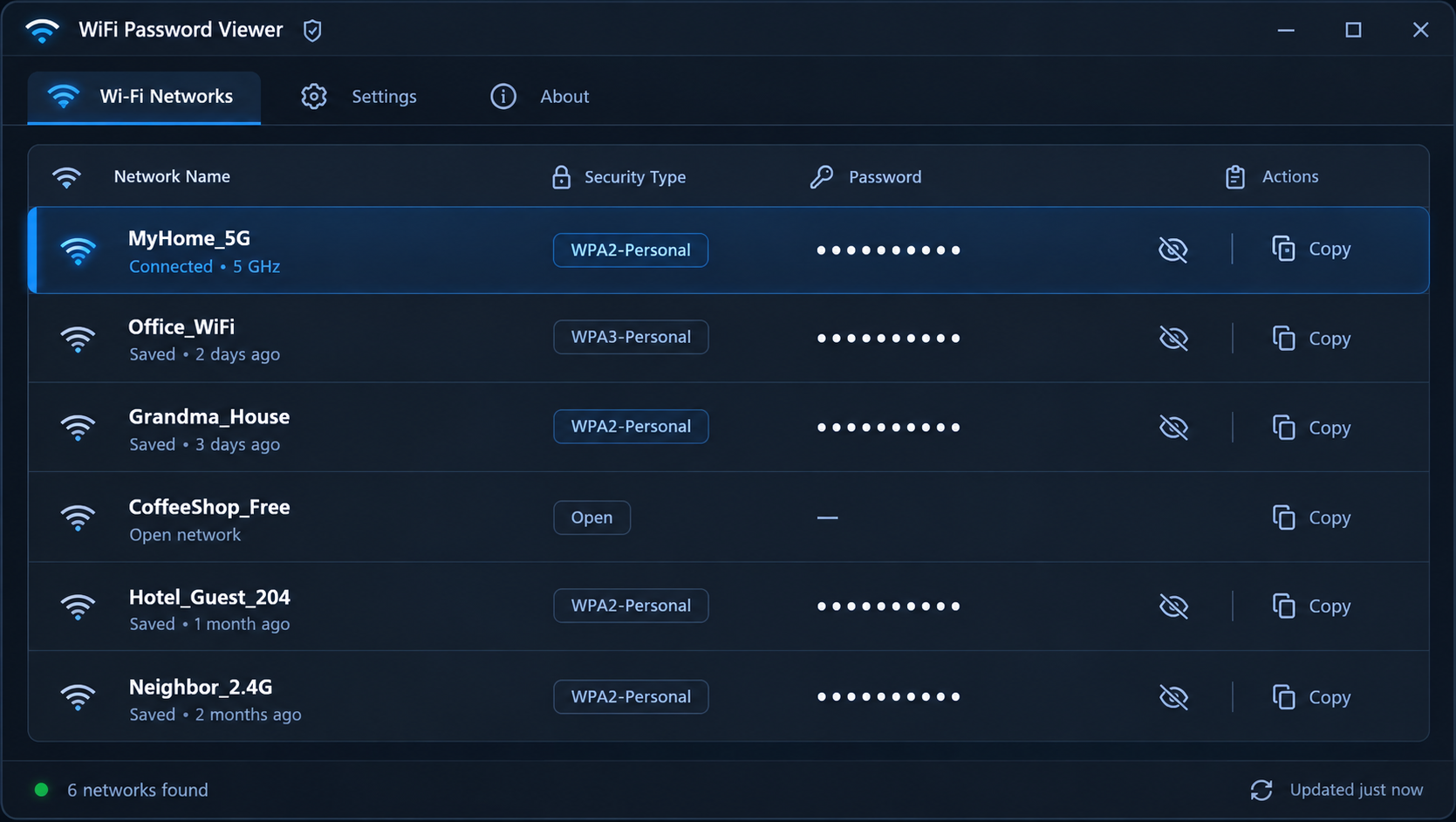
Ein einziges Fenster mit Ihren gespeicherten Netzwerken, dem Sicherheitstyp und dem Passwort für jedes davon.
-
Alle gespeicherten WLAN-Passwörter unter Windows anzeigen
Sehen Sie jedes WLAN, mit dem Ihr PC jemals verbunden war, samt gespeichertem Passwort in einer einzigen Liste. Ohne Eingabeaufforderung und ohne Suchen in den Netzwerkeinstellungen.
-
Gespeichertes Passwort mit einem Klick anzeigen
Klicken Sie auf das Augensymbol neben einem Netzwerk, um sein Passwort sofort zu sehen. Keine Befehle, keine Admin-Tools, kein Raten.
-
Passwort in die Zwischenablage kopieren
Ein Klick kopiert das Passwort, bereit zum Einfügen in eine Nachricht, eine E-Mail oder die WLAN-Einstellungen eines anderen Geräts.
-
Vergessene Passwörter ohne Router-Zugang wiederherstellen
Solange Ihr PC schon einmal mit dem Netzwerk verbunden war, können Sie das Passwort wiederherstellen, ohne sich am Router anzumelden.
-
Export als CSV oder TXT
Speichern Sie alle Netzwerknamen und Passwörter in einer Datei: als Backup, für den Umzug auf einen neuen PC oder als Offline-Notiz für Ihr Heimnetz.
-
Funktioniert 100 % offline
Die App verbindet sich nie mit dem Internet. Jedes Passwort wird direkt aus Windows gelesen und bleibt auf Ihrem Gerät.
Warum WiFi Password Viewer
Es gibt zwei weitere Wege, ein gespeichertes WLAN-Passwort unter Windows zu finden. So schneiden sie im Vergleich ab.
| Funktion | Diese App | Eingabeaufforderung | Router-Login |
|---|---|---|---|
| Keine Befehle eintippen | |||
| Funktioniert ohne Router-Zugang | |||
| Mit einem Klick kopieren | |||
| Alle gespeicherten Netzwerke in einer Liste | |||
| Export als CSV oder TXT |
In der Eingabeaufforderung tippen Sie für jedes Netzwerk einzeln netsh wlan show profile name="MyHome_5G" key=clear ein.
Häufige Fragen
Keine Antwort gefunden? Erstellen Sie ein Issue auf GitHub.
Ist das Programm sicher?
Ja. WiFi Password Viewer liest nur WLAN-Profile, die Windows bereits auf Ihrem eigenen PC gespeichert hat. Es verbindet sich nicht mit dem Internet, sendet keine Daten, und der komplette Quellcode liegt zur Prüfung auf GitHub.
Funktioniert es unter Windows 11?
Ja. WiFi Password Viewer läuft unter Windows 11 und Windows 10, jeweils in 32-Bit und 64-Bit. Es ist eine portable .exe, Sie können es also auf jedem dieser Systeme ohne Installation starten.
Wo speichert Windows WLAN-Passwörter?
Windows legt das Passwort jedes Netzwerks in einem verschlüsselten WLAN-Profil auf Ihrem PC ab, unter C:\ProgramData\Microsoft\Wlansvc\Profiles. WiFi Password Viewer entschlüsselt diese Profile lokal und zeigt die Passwörter im Klartext an.
Warum zeigt das Programm keine Netzwerke an?
Auf manchen Systemen erlaubt Windows nur Administratoren, gespeicherte WLAN-Passwörter zu lesen. Klicken Sie mit der rechten Maustaste auf WiFiPasswordViewer.exe und wählen Sie „Als Administrator ausführen“. Bleibt die Liste leer, hat dieser PC noch keine WLAN-Netzwerke gespeichert.
Brauche ich Administratorrechte?
Nicht immer. Viele PCs zeigen die Liste mit normalen Rechten an, manche Windows-Konfigurationen verlangen aber Administratorrechte zum Lesen der Passwörter. Erscheinen keine Netzwerke, klicken Sie mit der rechten Maustaste auf die .exe und wählen Sie „Als Administrator ausführen“.
Bereit, Ihre gespeicherten WLAN-Passwörter zu sehen?
Kostenlos für Windows 10 und 11. Keine Installation nötig.