Vedi subito le password Wi-Fi salvate su Windows
Gratuito, portatile, open source. Senza installazione, senza connessione a internet, senza pubblicità.
Per Windows 10 e Windows 11, a 32 e 64 bit
Provalo: clicca sull'icona dell'occhio per vedere una password.
- 200+ stelle su GitHub
- Open source con licenza MIT
- Nessuna telemetria, funziona completamente offline
Come funziona
Windows conserva già la password di ogni rete a cui ti sei collegato. L'app ti mostra semplicemente ciò che è salvato.
-
1. Scarica e avvia
Estrai lo ZIP e apri il .exe. Niente da installare.
-
2. L'app legge le reti salvate
Ogni rete a cui il tuo PC si è collegato compare in un unico elenco.
-
3. Clicca per vedere la password
Premi l'icona dell'occhio, poi copiala con un clic.
Tutto ciò che serve per recuperare una password Wi-Fi
Un'unica finestra che elenca le reti salvate, il tipo di sicurezza e la password di ciascuna.
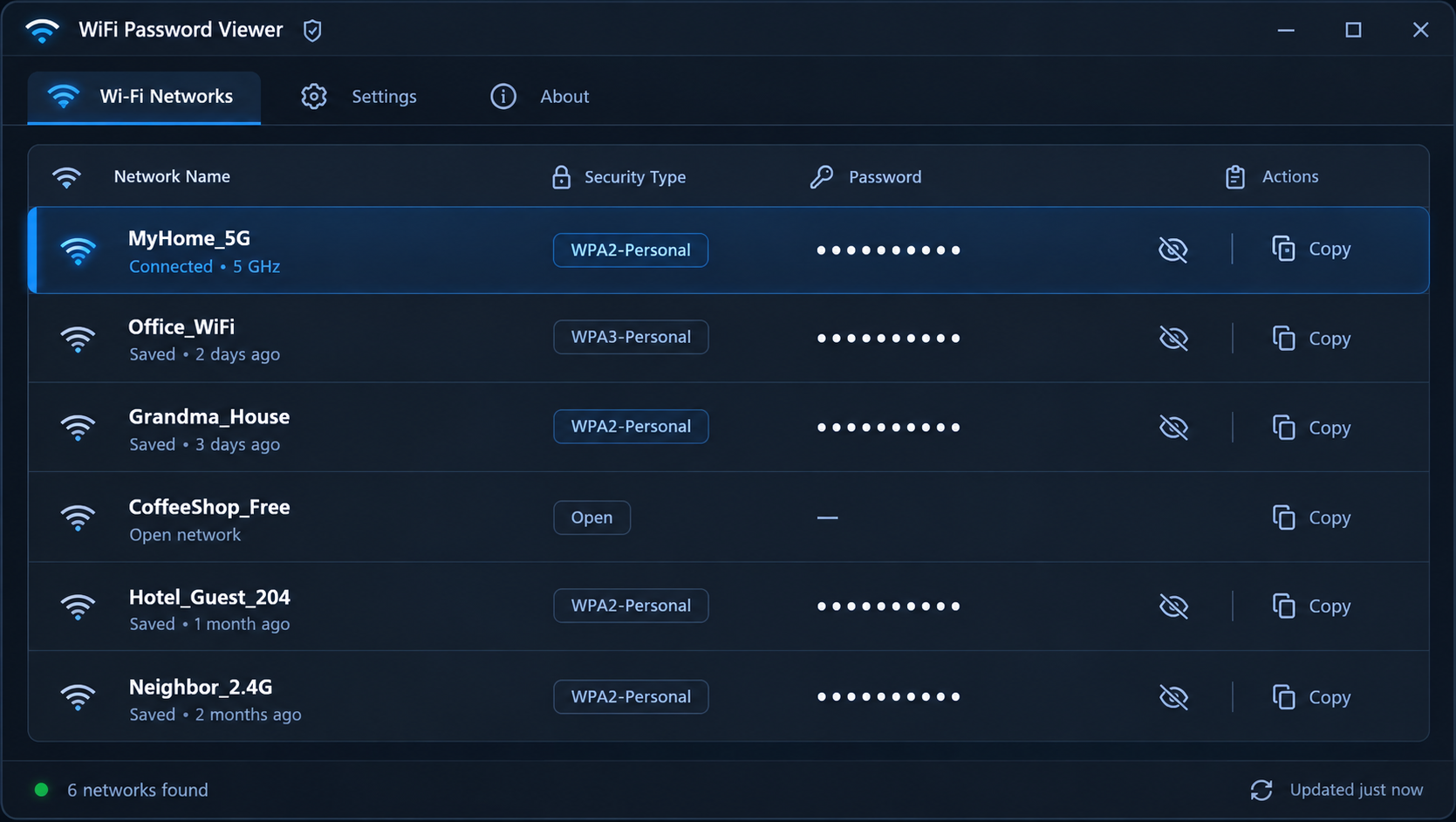
-
Vedi tutte le password Wi-Fi salvate su Windows
Vedi ogni rete Wi-Fi a cui il tuo PC si è mai collegato, con la relativa password salvata, in un unico elenco. Senza aprire il Prompt dei comandi o cercare nelle Impostazioni di rete.
-
Mostra una password salvata con un clic
Clicca sull'icona dell'occhio accanto a una rete per vederne subito la password. Nessun comando da digitare, nessuno strumento di amministrazione, nessun tentativo a vuoto.
-
Copia la password negli appunti
Un clic copia la password, pronta da incollare in un messaggio, in un'e-mail o nelle impostazioni Wi-Fi di un altro dispositivo.
-
Recupera le password dimenticate senza accedere al router
Se il tuo PC si è già collegato a quella rete, puoi recuperare la password senza accedere al router.
-
Esporta in CSV o TXT
Salva tutti i nomi di rete e le password in un file: per un backup, per passare a un nuovo PC o per avere una copia offline della tua rete di casa.
-
Funziona al 100% offline
L'app non si collega mai a internet. Ogni password viene letta direttamente da Windows e resta sul tuo dispositivo.
Perché WiFi Password Viewer
Esistono altri due modi per trovare una password Wi-Fi salvata su Windows. Ecco il confronto.
| Funzione | Questa app | Prompt dei comandi | Pannello del router |
|---|---|---|---|
| Nessun comando da digitare | |||
| Funziona senza accesso al router | |||
| Copia con un clic | |||
| Tutte le reti salvate in un elenco | |||
| Esporta in CSV o TXT |
Nel Prompt dei comandi devi digitare netsh wlan show profile name="MyHome_5G" key=clear per ogni rete, una alla volta.
Domande frequenti
Non trovi la risposta? Apri una issue su GitHub.
È sicuro da usare?
Sì. WiFi Password Viewer legge solo i profili Wi-Fi che Windows ha già salvato sul tuo PC. Non si collega a internet, non invia dati da nessuna parte e tutto il codice sorgente è su GitHub, consultabile da chiunque.
Funziona su Windows 11?
Sì. WiFi Password Viewer funziona su Windows 11 e Windows 10, sia a 32 che a 64 bit. È un .exe portatile, quindi puoi avviarlo su uno qualsiasi di questi sistemi senza installare nulla.
Dove salva Windows le password Wi-Fi?
Windows conserva la password di ogni rete in un profilo WLAN crittografato sul tuo PC, in C:\ProgramData\Microsoft\Wlansvc\Profiles. WiFi Password Viewer decodifica questi profili in locale e mostra le password in chiaro.
Perché l'app non mostra nessuna rete?
Su alcuni sistemi Windows consente solo agli amministratori di leggere le password Wi-Fi salvate. Fai clic destro su WiFiPasswordViewer.exe e scegli «Esegui come amministratore». Se l'elenco resta vuoto, questo PC non ha ancora salvato nessuna rete Wi-Fi.
Servono i permessi di amministratore?
Non sempre. Molti PC mostrano l'elenco con i permessi normali, ma alcune configurazioni di Windows richiedono l'accesso da amministratore per leggere le password. Se non compare nessuna rete, fai clic destro sul .exe e scegli «Esegui come amministratore».
Pronto a vedere le tue password Wi-Fi salvate?
Gratuito per Windows 10 e 11. Nessuna installazione richiesta.