Veja as senhas de Wi-Fi salvas no Windows na hora
Grátis, portátil e de código aberto. Sem instalação, sem conexão com a internet, sem anúncios.
Para Windows 10 e Windows 11, 32 e 64 bits
Experimente: clique no ícone do olho para ver uma senha.
- 200+ estrelas no GitHub
- Código aberto sob a licença MIT
- Sem telemetria, funciona totalmente offline
Como funciona
O Windows já guarda a senha de todas as redes em que você se conectou. O aplicativo apenas mostra o que está salvo.
-
1. Baixe e execute
Descompacte e abra o .exe. Não há nada para instalar.
-
2. O app lê as redes salvas
Todas as redes em que seu PC já se conectou aparecem em uma lista.
-
3. Clique para ver a senha
Clique no ícone do olho e copie a senha com um clique.
Tudo o que você precisa para recuperar uma senha de Wi-Fi
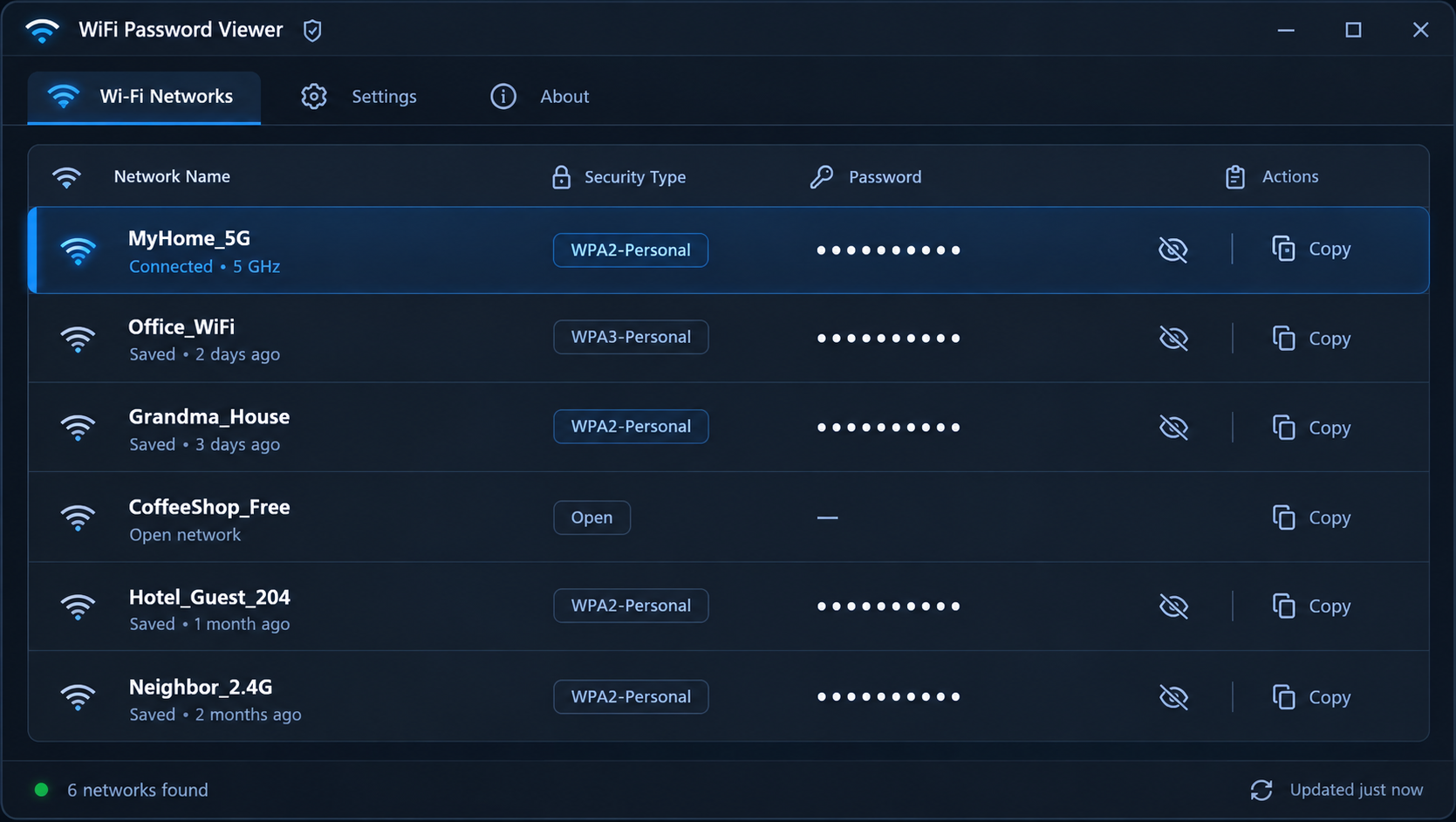
Uma única janela com suas redes salvas, o tipo de segurança e a senha de cada uma.
-
Veja todas as senhas de Wi-Fi salvas no Windows
Veja todas as redes Wi-Fi em que seu PC já se conectou, com a senha salva de cada uma, em uma única lista. Sem abrir o Prompt de Comando nem procurar nas Configurações de rede.
-
Mostre uma senha salva com um clique
Clique no ícone do olho ao lado de qualquer rede para ver a senha na hora. Sem digitar comandos, sem ferramentas de administrador, sem adivinhação.
-
Copie a senha para a área de transferência
Um clique copia a senha, pronta para colar em uma mensagem, um e-mail ou nas configurações de Wi-Fi de outro dispositivo.
-
Recupere senhas esquecidas sem acessar o roteador
Se o seu PC já se conectou a essa rede, você pode recuperar a senha sem entrar no roteador.
-
Exporte para CSV ou TXT
Salve todos os nomes de rede e senhas em um arquivo para backup, para migrar para um PC novo ou para manter um registro offline da sua rede de casa.
-
Funciona 100% offline
O aplicativo nunca se conecta à internet. Cada senha é lida diretamente do Windows e fica no seu dispositivo.
Por que usar o WiFi Password Viewer
Existem outras duas formas de encontrar uma senha de Wi-Fi salva no Windows. Veja a comparação.
| Recurso | Este app | Prompt de Comando | Painel do roteador |
|---|---|---|---|
| Sem digitar comandos | |||
| Funciona sem acesso ao roteador | |||
| Copiar com um clique | |||
| Todas as redes salvas em uma lista | |||
| Exportar para CSV ou TXT |
No Prompt de Comando você digita netsh wlan show profile name="MyHome_5G" key=clear para cada rede, uma de cada vez.
Perguntas frequentes
Não encontrou sua resposta? Abra uma issue no GitHub.
É seguro usar?
Sim. O WiFi Password Viewer só lê os perfis de Wi-Fi que o Windows já guardou no seu próprio PC. Ele não se conecta à internet nem envia dados para lugar nenhum, e todo o código-fonte está no GitHub para qualquer pessoa revisar.
Funciona no Windows 11?
Sim. O WiFi Password Viewer funciona no Windows 11 e no Windows 10, nas versões de 32 e 64 bits. É um .exe portátil, então você pode executá-lo em qualquer um deles sem instalar nada.
Onde o Windows guarda as senhas de Wi-Fi?
O Windows guarda a senha de cada rede em um perfil WLAN criptografado no seu PC, em C:\ProgramData\Microsoft\Wlansvc\Profiles. O WiFi Password Viewer decodifica esses perfis localmente e mostra as senhas em texto simples.
Por que o aplicativo não mostra nenhuma rede?
Em alguns sistemas, o Windows só permite que administradores leiam as senhas de Wi-Fi salvas. Clique com o botão direito em WiFiPasswordViewer.exe e escolha "Executar como administrador". Se a lista continuar vazia, este PC ainda não salvou nenhuma rede Wi-Fi.
Preciso de permissão de administrador?
Nem sempre. Muitos PCs mostram a lista com permissões normais, mas algumas configurações do Windows exigem acesso de administrador para ler as senhas. Se nenhuma rede aparecer, clique com o botão direito no .exe e escolha "Executar como administrador".
Pronto para ver suas senhas de Wi-Fi salvas?
Grátis para Windows 10 e 11. Não precisa instalar.