Ver contraseñas WiFi guardadas en Windows al instante
Gratis, portable y de código abierto. Sin instalación, sin conexión a internet, sin anuncios.
Para Windows 10 y Windows 11, de 32 y 64 bits
Pruébalo: haz clic en el icono del ojo para ver una contraseña.
- 200+ estrellas en GitHub
- Código abierto con licencia MIT
- Sin telemetría, funciona sin conexión
Cómo funciona
Windows ya guarda la contraseña de cada red a la que te has conectado. La aplicación simplemente te muestra lo que está guardado.
-
1. Descarga y ejecuta
Descomprime y abre el .exe. No hay nada que instalar.
-
2. La app lee las redes guardadas
Todas las redes a las que se ha conectado tu PC aparecen en una lista.
-
3. Haz clic para ver la contraseña
Pulsa el icono del ojo y cópiala con un clic.
Todo lo que necesitas para recuperar una contraseña WiFi
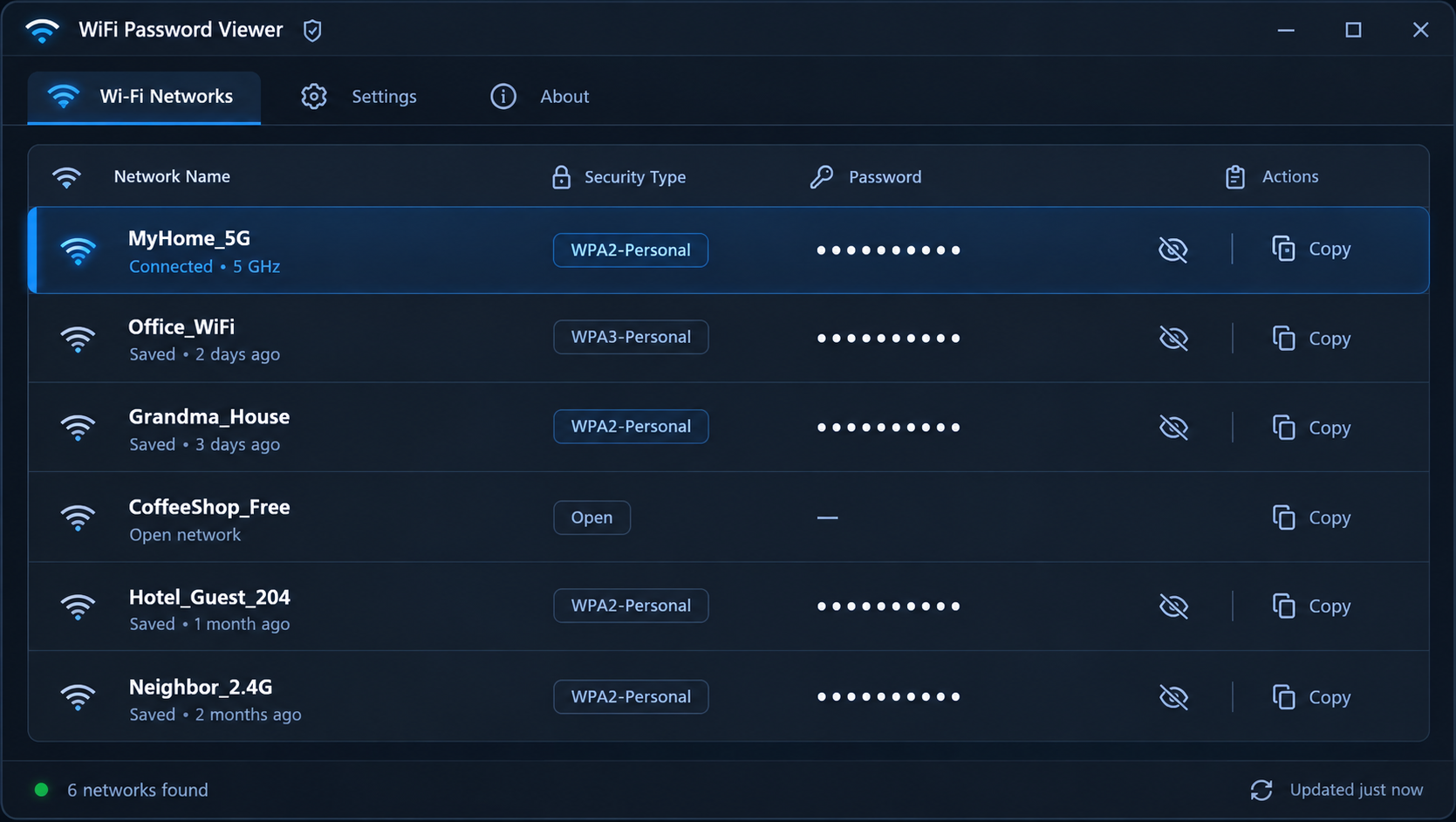
Una sola ventana con tus redes guardadas, su tipo de seguridad y la contraseña de cada una.
-
Ver todas las contraseñas WiFi guardadas en Windows
Mira todas las redes WiFi a las que se ha conectado tu PC, junto con su contraseña guardada, en una sola lista. Sin abrir el Símbolo del sistema ni buscar en la Configuración de red.
-
Muestra una contraseña guardada con un clic
Haz clic en el icono del ojo junto a cualquier red para ver su contraseña al instante. Sin escribir comandos, sin herramientas de administrador, sin adivinar.
-
Copia la contraseña al portapapeles
Un clic copia la contraseña, lista para pegarla en un mensaje, un correo o la configuración WiFi de otro dispositivo.
-
Recupera contraseñas olvidadas sin acceder al router
Si tu PC se ha conectado antes a esa red, puedes recuperar la contraseña sin entrar en el router.
-
Exporta a CSV o TXT
Guarda todos los nombres de red y contraseñas en un archivo: como copia de seguridad, para pasar a un PC nuevo o como registro sin conexión de tu red doméstica.
-
Funciona 100% sin conexión
La aplicación nunca se conecta a internet. Cada contraseña se lee directamente de Windows y se queda en tu dispositivo.
Por qué WiFi Password Viewer
Hay otras dos formas de encontrar una contraseña WiFi guardada en Windows. Así se comparan.
| Función | Esta app | Símbolo del sistema | Acceso al router |
|---|---|---|---|
| Sin escribir comandos | |||
| Funciona sin acceso al router | |||
| Copiar con un clic | |||
| Todas las redes guardadas en una lista | |||
| Exportar a CSV o TXT |
En el Símbolo del sistema tienes que escribir netsh wlan show profile name="MyHome_5G" key=clear para cada red, una por una.
Preguntas frecuentes
¿No encuentras tu respuesta? Abre un issue en GitHub.
¿Es seguro usarlo?
Sí. WiFi Password Viewer solo lee los perfiles WiFi que Windows ya tiene guardados en tu propio PC. No se conecta a internet ni envía datos a ningún sitio, y todo el código fuente está en GitHub para que cualquiera lo revise.
¿Funciona en Windows 11?
Sí. WiFi Password Viewer funciona en Windows 11 y Windows 10, en versiones de 32 y 64 bits. Es un .exe portable, así que puedes ejecutarlo en cualquiera de ellos sin instalar nada.
¿Dónde guarda Windows las contraseñas WiFi?
Windows guarda la contraseña de cada red en un perfil WLAN cifrado en tu PC, en C:\ProgramData\Microsoft\Wlansvc\Profiles. WiFi Password Viewer descifra estos perfiles localmente y muestra las contraseñas en texto plano.
¿Por qué la aplicación no muestra ninguna red?
En algunos sistemas Windows solo permite a los administradores leer las contraseñas WiFi guardadas. Haz clic derecho en WiFiPasswordViewer.exe y elige «Ejecutar como administrador». Si la lista sigue vacía, este PC todavía no ha guardado ninguna red WiFi.
¿Necesito permisos de administrador?
No siempre. Muchos PC muestran la lista con permisos normales, pero algunas configuraciones de Windows requieren acceso de administrador para leer las contraseñas. Si no aparece ninguna red, haz clic derecho en el .exe y elige «Ejecutar como administrador».
¿Listo para ver tus contraseñas WiFi guardadas?
Gratis para Windows 10 y 11. No requiere instalación.