Voir instantanément les mots de passe Wi-Fi enregistrés sur Windows
Gratuit, portable, open source. Sans installation, sans connexion Internet, sans publicité.
Pour Windows 10 et Windows 11, 32 bits et 64 bits
Essayez : cliquez sur l'icône en forme d'œil pour afficher un mot de passe.
- 200+ étoiles sur GitHub
- Open source sous licence MIT
- Aucune télémétrie, fonctionne entièrement hors ligne
Comment ça marche
Windows conserve déjà le mot de passe de chaque réseau auquel vous vous êtes connecté. L'application vous montre simplement ce qui est enregistré.
-
1. Téléchargez et lancez
Décompressez et ouvrez le .exe. Rien à installer.
-
2. L'app lit les réseaux enregistrés
Chaque réseau auquel votre PC s'est connecté apparaît dans une liste.
-
3. Cliquez pour voir le mot de passe
Cliquez sur l'icône en forme d'œil, puis copiez-le en un clic.
Tout ce qu'il faut pour retrouver un mot de passe Wi-Fi
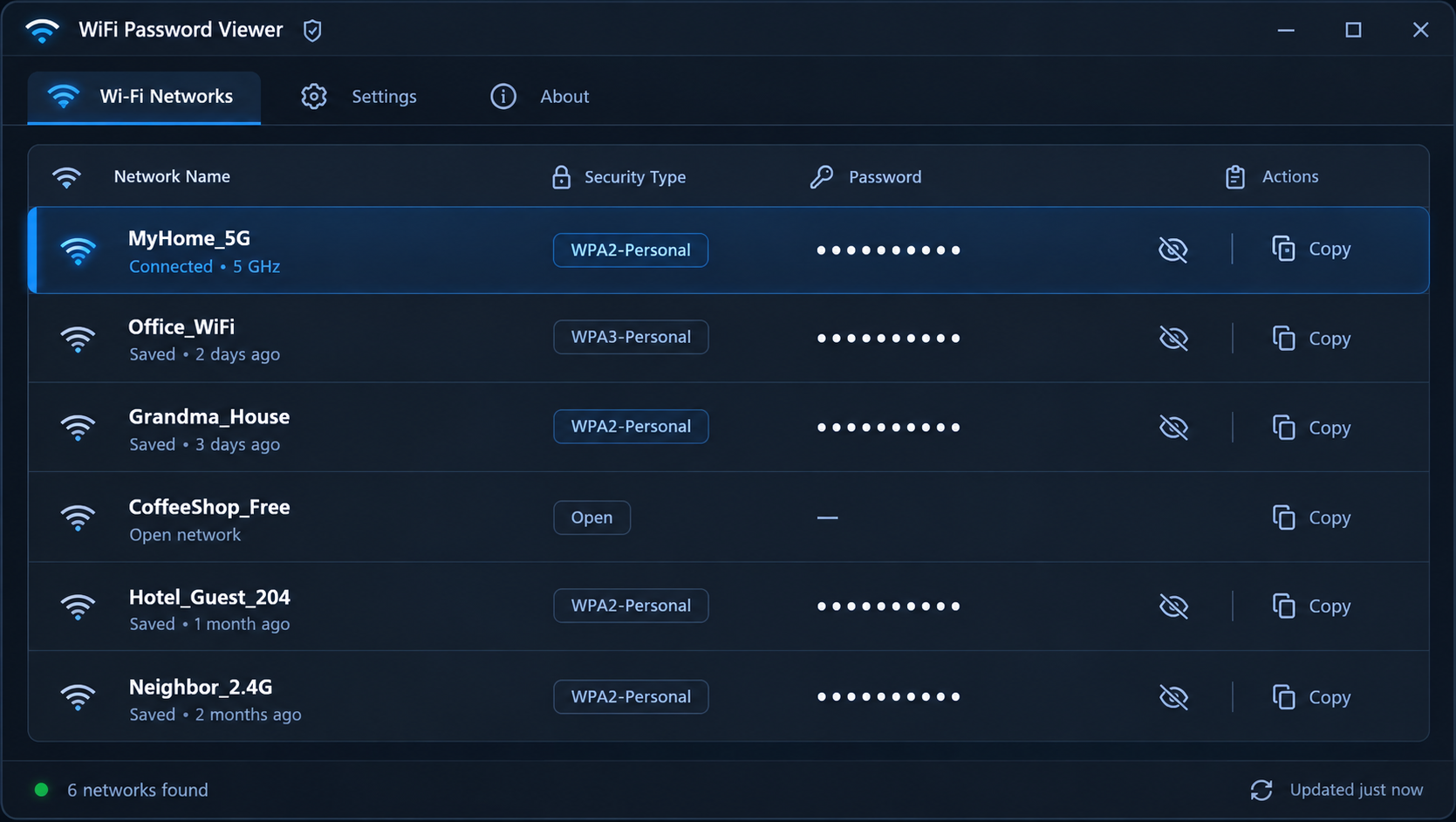
Une seule fenêtre qui liste vos réseaux enregistrés, leur type de sécurité et le mot de passe de chacun.
-
Voir tous les mots de passe Wi-Fi enregistrés sur Windows
Retrouvez chaque réseau Wi-Fi auquel votre PC s'est déjà connecté, avec son mot de passe enregistré, dans une seule liste. Inutile d'ouvrir l'Invite de commandes ou de fouiller dans les Paramètres réseau.
-
Afficher un mot de passe enregistré en un clic
Cliquez sur l'icône en forme d'œil à côté d'un réseau pour afficher son mot de passe instantanément. Aucune commande à taper, aucun outil d'administration, aucune devinette.
-
Copier le mot de passe dans le presse-papiers
Un clic copie le mot de passe, prêt à être collé dans un message, un e-mail ou les paramètres Wi-Fi d'un autre appareil.
-
Retrouver un mot de passe oublié sans accès au routeur
Tant que votre PC s'est déjà connecté à ce réseau, vous pouvez retrouver le mot de passe sans vous connecter à votre routeur ou à votre box.
-
Exporter en CSV ou TXT
Enregistrez tous les noms de réseau et mots de passe dans un fichier : pour une sauvegarde, pour passer à un nouveau PC ou pour garder une trace hors ligne de votre réseau domestique.
-
Fonctionne 100 % hors ligne
L'application ne se connecte jamais à Internet. Chaque mot de passe est lu directement depuis Windows et reste sur votre appareil.
Pourquoi WiFi Password Viewer
Il existe deux autres façons de retrouver un mot de passe Wi-Fi enregistré sur Windows. Voici la comparaison.
| Fonction | Cette app | Invite de commandes | Interface du routeur |
|---|---|---|---|
| Aucune commande à taper | |||
| Fonctionne sans accès au routeur | |||
| Copie en un clic | |||
| Tous les réseaux enregistrés dans une liste | |||
| Export en CSV ou TXT |
Dans l'Invite de commandes, vous devez taper netsh wlan show profile name="MyHome_5G" key=clear pour chaque réseau, un par un.
Questions fréquentes
Vous ne trouvez pas la réponse ? Ouvrez une issue sur GitHub.
Est-ce sûr à utiliser ?
Oui. WiFi Password Viewer lit uniquement les profils Wi-Fi que Windows a déjà enregistrés sur votre propre PC. Il ne se connecte pas à Internet, n'envoie aucune donnée, et tout le code source est disponible sur GitHub pour que chacun puisse le vérifier.
Est-ce que ça marche sur Windows 11 ?
Oui. WiFi Password Viewer fonctionne sur Windows 11 et Windows 10, en 32 bits comme en 64 bits. C'est un .exe portable : vous pouvez le lancer sur n'importe lequel de ces systèmes sans rien installer.
Où Windows enregistre-t-il les mots de passe Wi-Fi ?
Windows conserve le mot de passe de chaque réseau dans un profil WLAN chiffré sur votre PC, dans C:\ProgramData\Microsoft\Wlansvc\Profiles. WiFi Password Viewer déchiffre ces profils localement et affiche les mots de passe en clair.
Pourquoi l'application n'affiche aucun réseau ?
Sur certains systèmes, Windows n'autorise que les administrateurs à lire les mots de passe Wi-Fi enregistrés. Faites un clic droit sur WiFiPasswordViewer.exe et choisissez « Exécuter en tant qu'administrateur ». Si la liste reste vide, ce PC n'a encore enregistré aucun réseau Wi-Fi.
Faut-il des droits administrateur ?
Pas toujours. Beaucoup de PC affichent la liste avec des droits normaux, mais certaines configurations de Windows exigent un accès administrateur pour lire les mots de passe. Si aucun réseau n'apparaît, faites un clic droit sur le .exe et choisissez « Exécuter en tant qu'administrateur ».
Prêt à voir vos mots de passe Wi-Fi enregistrés ?
Gratuit pour Windows 10 et 11. Aucune installation requise.